WhatsAppメッセージテンプレート
毎日同じような3つのメッセージを書いているなら、一度だけ書いて使い回すのが一番簡単な解決策です。ここではコピー、編集、そしてチャットリンクへの事前入力にそのまま使えるプレーンテキストのテンプレートを紹介します。
定型文が役立つ理由
同じ注文確認メッセージを週に40回入力するのは遅いだけでなく、内容も安定しません。40回目のメッセージは1回目より短く、そっけなくなりがちです。テンプレートを保存しておけば、トーンを一定に保ちながら変わる部分だけを編集すれば済みます。
ビジネス向けテンプレート
- 注文確認 — 「{name}様、ご注文{ref}を承りました。{date}にご用意できます。準備が整い次第こちらからご連絡します。」
- 受け取り準備完了 — 「{name}様、ご注文の準備が整いました。本日は {time}まで営業しております。カウンターでお名前をお伝えください。」
- 予約リマインダー — 「リマインダー:明日 {time}にご予約があります。変更が必要な場合はこちらへご返信ください。」
- 請求書送付 — 「{name}様、請求書{ref}を添付しました。お支払い期限は {days}日です。何かおかしな点があればお知らせください。」
- 在庫切れ — 「{name}様、{item}は {date}まで在庫切れです。お取り置きいたしましょうか?」
- 営業時間 — 「ご連絡ありがとうございます。営業時間は {days and hours}です。この時間内にご質問をお送りいただければ返信いたします。」
営業・フォローアップ
- 初回連絡 — 「{name}様、{company}の{you}です。 {topic}についてお問い合わせいただきありがとうございます。メールより早ければこちらで詳細をお送りします。」
- 見積もり送付 — 「{name}様、{item}のお見積もりは {price}で、{date}まで有効です。ご質問があればご返信ください。」
- やんわりフォローアップ — 「{name}様、お見積もりをご確認いただけたか気になりご連絡しました。お急ぎでなければ、タイミングが合わないだけでも教えてください。」
- 2回目のフォローアップ — 「{name}様、これで最後のご連絡にします。お見積もりはこのまま有効にしておきましょうか、それとも一旦終了にしましょうか?」
- お礼 — 「{name}様、ご注文ありがとうございます。何か不具合があれば直接こちらへご連絡ください。」
個人利用・サポート
- 連絡先交換後の自己紹介 — 「こんにちは、{context}の {you}です。誰からのメッセージか分かりやすいようにお知らせしておきますね。」
- 配送指示 — 「こんにちは、{address}へのお届け物です。ご不在の場合は {neighbour}にお預けください。」
- 予定変更 — 「急用ができたため{event}を変更させてください。 {alternative}はご都合いかがでしょうか?」
- サポート返信 — 「ご報告ありがとうございます。再現できるように、スクリーンショットと端末の機種名を送っていただけますか?」
テンプレートをリンクに変換する
どのテンプレートもワンタップで開けるリンクにできます。番号と一緒に リンクジェネレーターに貼り付ければ、メッセージが編集可能な下書きとして入力欄に表示されます。同じテキストをカウンターやチラシ用の QRコードにも使えます。エンコードの仕組みは リンク形式リファレンスをご覧ください。
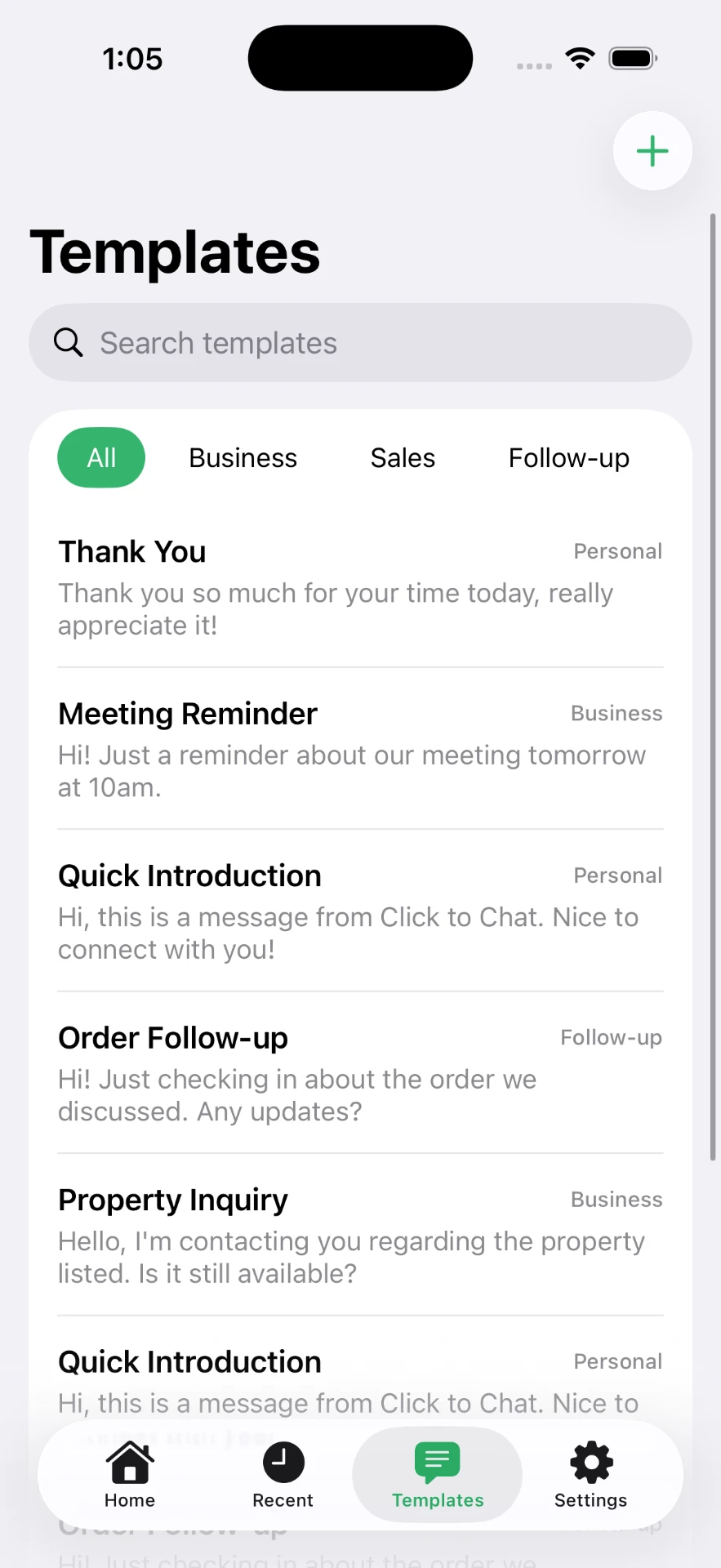
iPhoneアプリでは、テンプレートがキーパッドのすぐ横に表示されるので、番号とメッセージを一度に選べます。しかも番号を連絡先として保存する必要はありません。
Frequently asked questions
これらはWhatsApp Business APIのテンプレートと同じですか?
いいえ。APIテンプレートは自動送信のためにMetaが事前承認するものです。ここで紹介するのは、承認プロセスなしで自分で使い回す個人用の定型文です。
テンプレートをリンクに事前入力できますか?
はい。wa.meリンクに?text=でテキストを追加すれば、受信者には編集可能な下書きとして表示されます。
テンプレートは自動的に送信されますか?
されません。メッセージは入力欄にセットされるだけで、送信ボタンは自分で押す必要があります。
アプリ内でテンプレートはどこに保存されますか?
iPhone上です。Click to Chatはサーバーではなく端末上にテンプレートを保存します。
Click to Chat is an independent utility and is not affiliated with, sponsored by, or endorsed by WhatsApp LLC. WhatsApp is a trademark of its respective owner.