iPhoneで番号を保存せずにWhatsAppを使う方法
iOSは連絡先とメッセージを密接に結び付けているため、iPhoneでの一番わかりやすい方法は、望んでもいない連絡先を作ることになりがちです。ここでは、それを避ける3つの方法と、それぞれをどんな場面で使うべきかを紹介します。
Safariを使う(アプリ不要)
Safariを開き、wa.me/に続けて国際形式の番号を入力し、ページを読み込みます。そのままWhatsAppに進めば会話が開きます。
iPhone特有の注意点が2つあります。まず、Safariは履歴からURLを自動補完しようとするので、特に似たリンクを以前開いたことがある場合は、読み込む前に番号を確認しましょう。次に、スペースや括弧付きでコピーした番号を貼り付けるとリンクが機能しないため、先に数字だけに整えておく必要があります。
iOSショートカットを使う
ショートカットアプリを使えば、ホーム画面からワンタップで実行できるようになります。次の3つのアクションで作成します。
- 入力を要求 — 入力タイプを「数字」に設定し、「電話番号」とプロンプトを表示します。
- テキスト —
https://wa.me/[指定された入力]。 - URLを開く — 手順2のテキストを渡します。
いつも同じ国の番号にメッセージを送るなら、これは本当に便利です。ただし国が違う場合は扱いにくくなります。ショートカットには国選択機能も、以前使った番号の記憶もないためです。
Click to Chatを使う
Click to Chatは、この一つの作業のために作られた独立したiPhone用アプリです。ホーム画面は国選択欄と番号入力欄、そして会話を開くための単一のボタンだけで構成されています。リストから国を選ぶので、トランクプレフィックスについて考える必要は一切ありません。
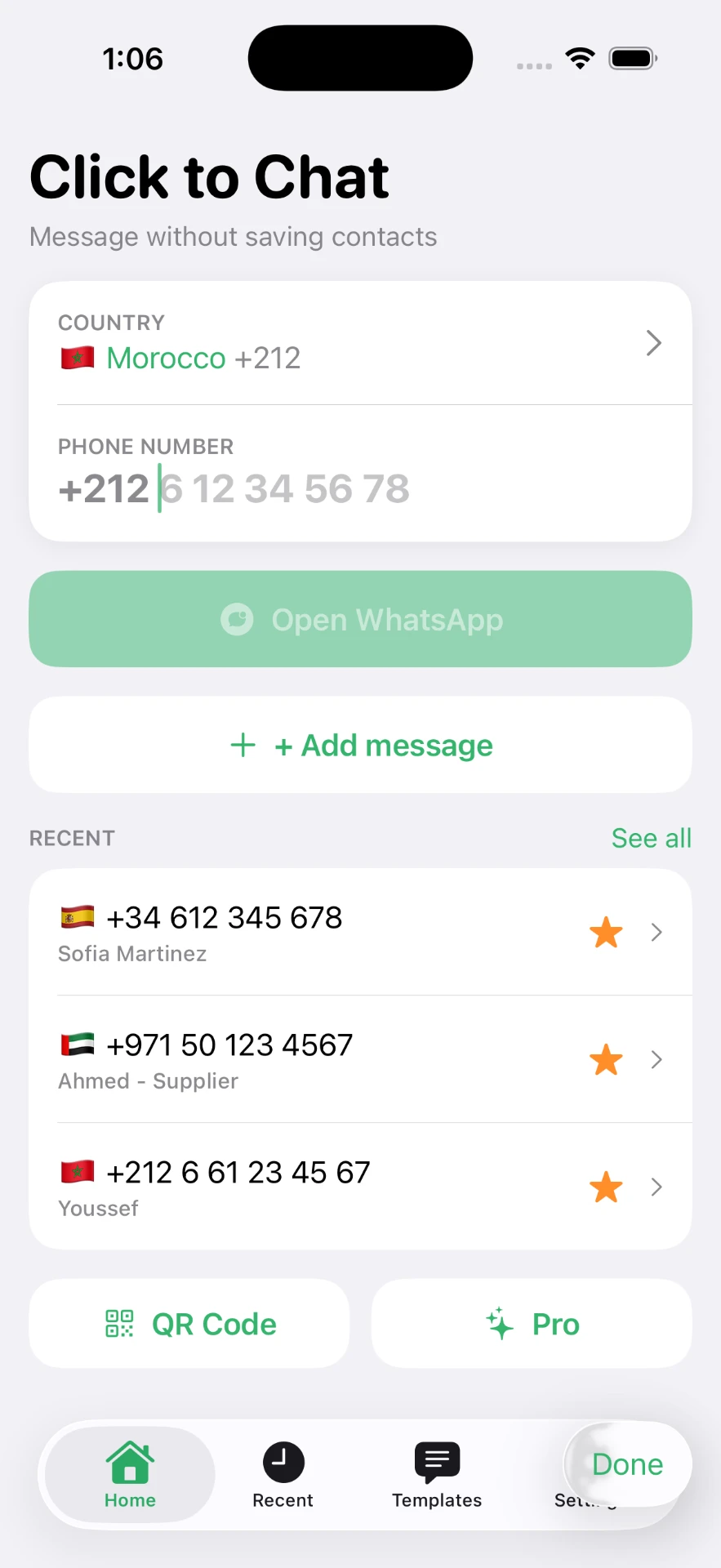
最近使った番号とお気に入り
リンクではできないのが「記憶」です。開いた番号はすべて日付ごとにグループ化された最近使った番号リストに残り、国旗も一緒に表示されます。「Ahmed - Supplier」のようにラベルを付けたい番号にはラベルを付けられ、それでいてすべての端末に同期する連絡先カードにはなりません。
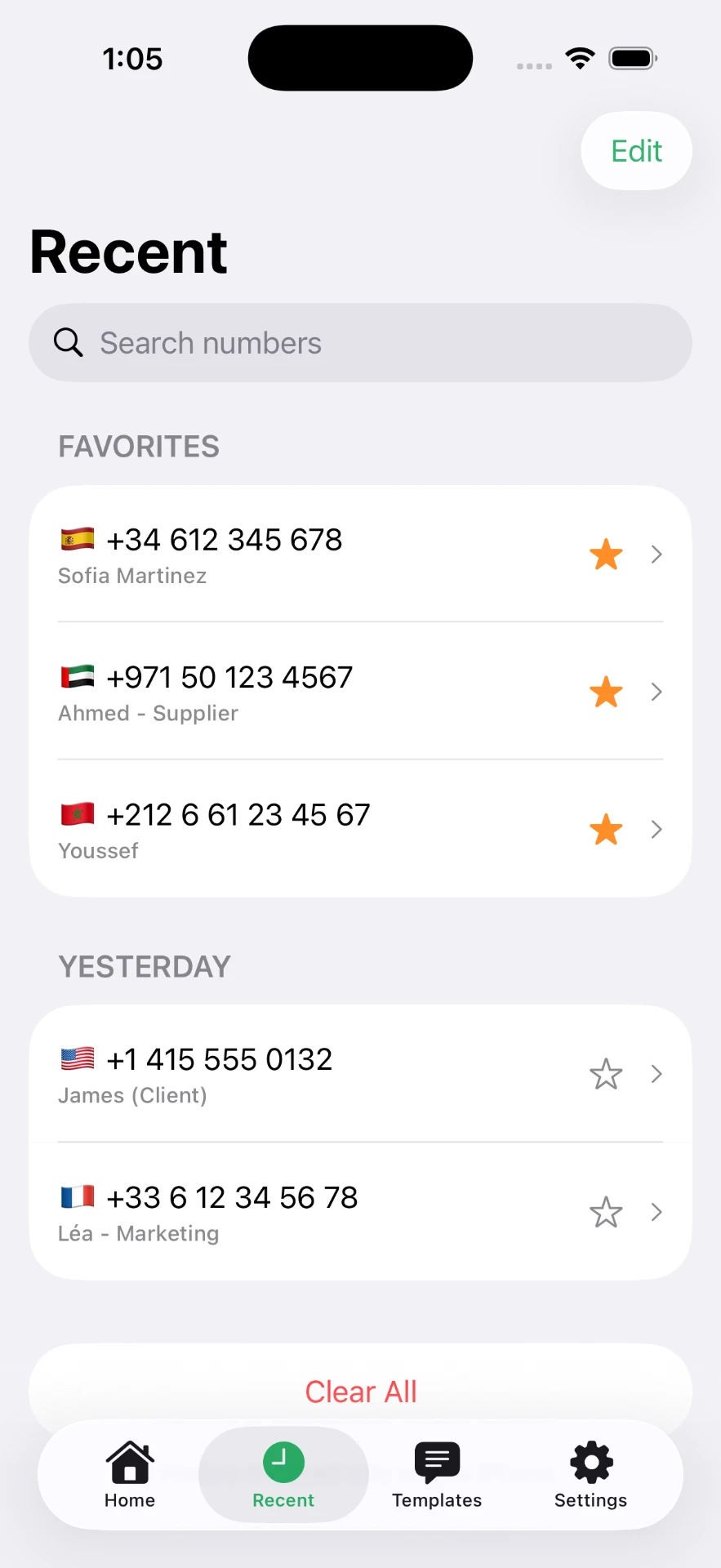
iPhoneでのQRコード
アプリでは番号と任意のメッセージからQRコードを生成することも、カメラでコードをスキャンすることもできます。用途は2方向あります。自分のコードを印刷して顧客に渡す、あるいは何も入力せずに他人のコードをスキャンする、という使い方です。
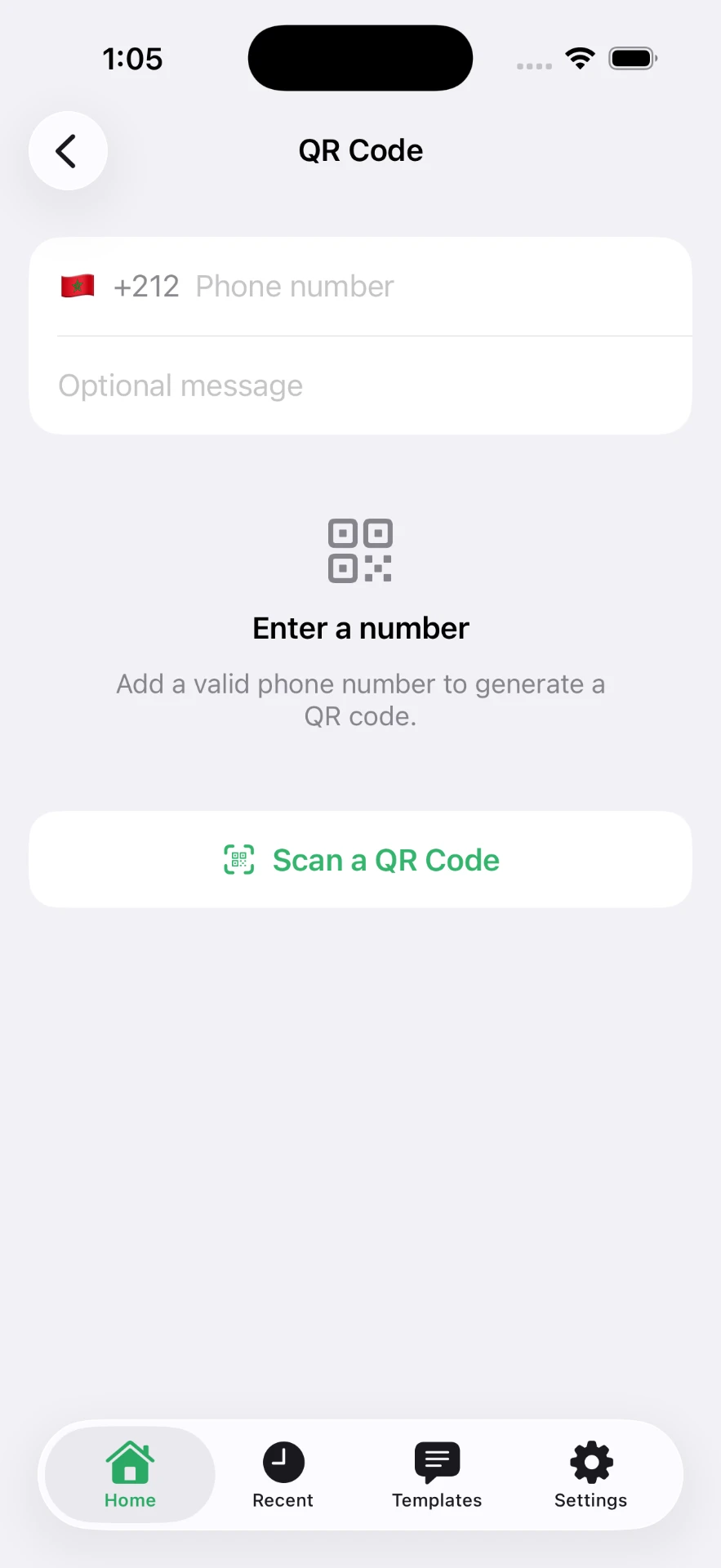
両方のツールのブラウザ版もあります。 QRコードジェネレーターと リンクジェネレーターです。
どの方法を使うべきか
| 方法 | 向いている場面 | 制約 |
|---|---|---|
| Safariのリンク | 一度だけ使う番号 | 手動での書式整形が必要、何も記憶されない |
| iOSショートカット | 同じ国の番号を週に何度も使う場合 | 国選択がなく、履歴も残らない |
| Click to Chat | 多数の番号、複数の国、繰り返しの返信 | アプリのインストールが必要 |
次は: 手順ごとのメッセージ送信ガイド や、より広範な 番号を保存せずにWhatsAppガイドをご覧ください。
Frequently asked questions
これはすべてのiPhoneで使えますか?
Safariのリンク方式は、WhatsAppがインストールされているiPhoneならどれでも使えます。Click to Chatアプリを使うにはiOS 16以降が必要です。
SiriやショートカットでもOKですか?
はい。番号の入力を求めてwa.meのURLを開くiOSショートカットはうまく機能しますが、国番号の書式処理はショートカット内で自分で行う必要があります。
アプリは連絡先へのアクセスが必要ですか?
いいえ。Click to Chatは入力または貼り付けた番号から会話を開くため、主な機能を果たすのに連絡先へのアクセスは求めません。
最近使った番号はどこに保存されますか?
iPhone上のアプリ内部です。サーバーにはアップロードされません。
最近使った番号から削除できますか?
はい、スワイプすれば削除できます。お気に入りも同じ操作で解除できます。
Click to Chat is an independent utility and is not affiliated with, sponsored by, or endorsed by WhatsApp LLC. WhatsApp is a trademark of its respective owner.